PDF 页面的任务
需要保存、分享或稍后打印的文件时使用本页。直接下载已完成排版;面板则创建新的浏览器打印任务。
下载完整的 3×3 至 10×10 练习包可获得固定打印版式。如需不同的随机方格,请使用下方面板,并在浏览器中选择“另存为 PDF”。
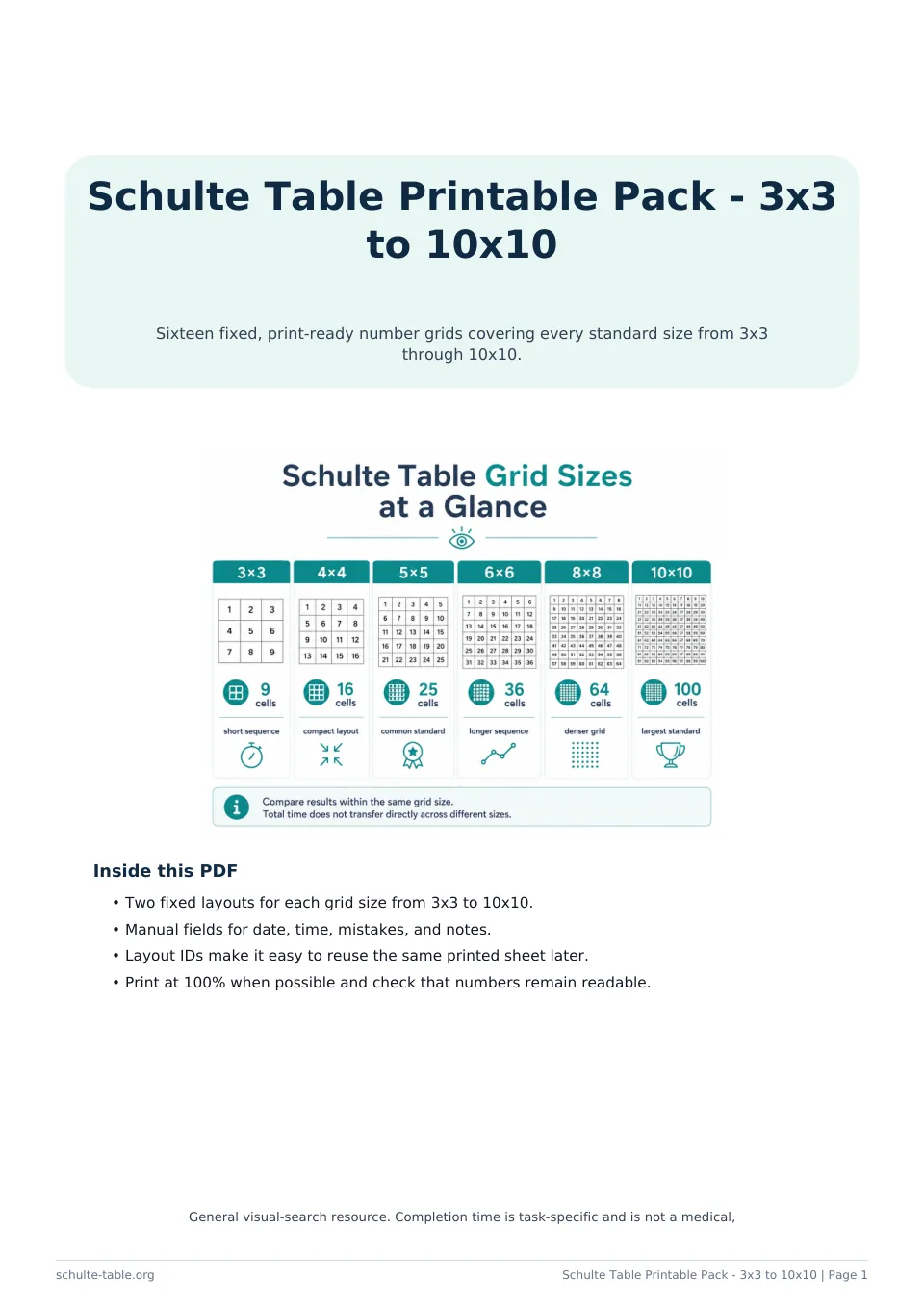
需要保存、分享或以后重复打印同一布局时,可使用这份固定文件。下方浏览器打印面板承担不同任务:它会创建新的随机打印任务。
用时:
5×5 Schulte Table #1
需要保存、分享或稍后打印的文件时使用本页。直接下载已完成排版;面板则创建新的浏览器打印任务。
选择方格尺寸和份数,打开“打印 / 保存 PDF”,再在系统打印对话框中选择“另存为 PDF”。
保存前检查纸张尺寸、方向、边距和缩放。大方格需要更多页面空间来保持目标清晰。
包含 3×3 至 10×10 每种尺寸的两种固定布局,以及日期、用时、错误和备注手写栏。
使用面板打开浏览器打印对话框,然后选择“另存为 PDF”。
不会。它是静态文档;如有需要,请使用独立计时器并手动记录。