schultetable

Ruang kerja lembar kelas

Lembar Tabel Schulte untuk Aktivitas Kelas

Siapkan kegiatan mencari angka tanpa menyusun lembar satu per satu. Buat grid siswa beserta referensi guru yang cocok, lalu cetak atau buka tampilan proyektor.

Rencanakan, buat, tinjau, dan cetak

Pengaturan lembar

Tidak ada lembar atau data siswa yang diunggah.

Kolom siswa kosong

Pratinjau lembar

Pilih pengaturan dan buat kumpulan untuk membuka pratinjau.

Perencana aktivitas kelas

Pemanasan 5 menit

Kesulitan tanpa batas usia: Ringkas
Bahan
Proyektor atau satu lembar per orang
Grid saran
3×3 atau 4×4
Langkah
Jelaskan urutan, beri waktu melihat tanpa timer, lalu selesaikan satu grid.
Hindari perbandingan terbuka
Jangan umumkan waktu individu; bahas aturan pencarian bersama.
Penyesuaian
Matikan timer, besarkan sel, atau ulangi dengan susunan baru.
Kumpulan dibuat sepenuhnya di browser ini. Nama atau kelas yang ditulis setelah dicetak tidak disimpan maupun diunggah, dan tidak ada URL khusus siswa.

Ini aktivitas kelas umum, bukan penilaian medis, psikologis, atau pendidikan, dan tidak memberi label kemampuan siswa. Biarkan peserta berlatih secara pribadi, hindari perbandingan terbuka, dan hentikan jika terasa tidak nyaman.

Pratinjau PDF lembar kerja kelas Tabel Schulte dengan grid cetak dan halaman referensi guru
PDF bahasa Inggris13 halaman

Paket Lembar Kerja Kelas Tabel Schulte

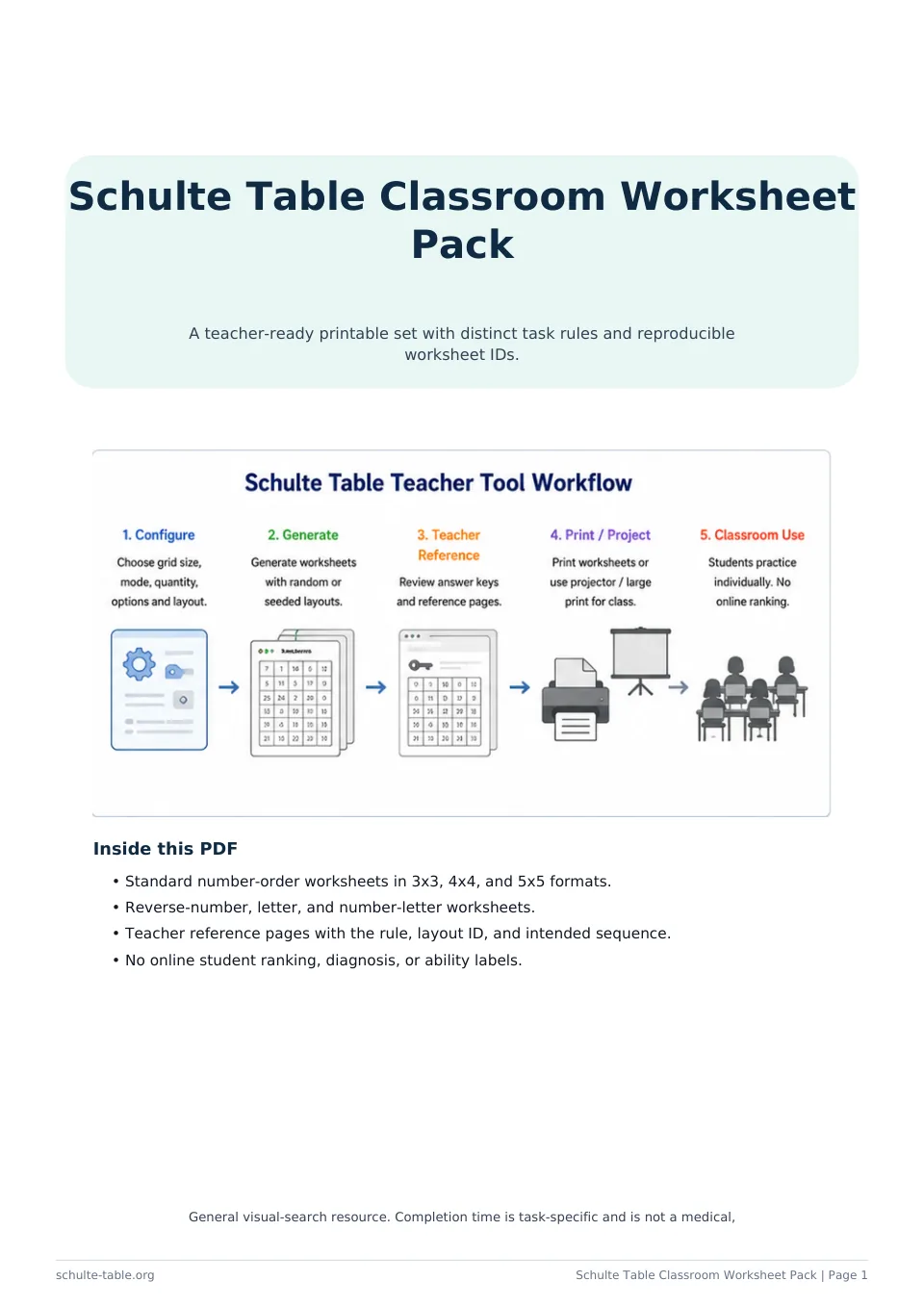
Paket tetap ini melengkapi generator kumpulan di browser. Isinya mencakup urutan angka 3×3, 4×4, dan 5×5, serta tugas angka terbalik, huruf, dan angka-huruf.

  • ID lembar tetap memasangkan tiap lembar dengan referensi guru
  • Halaman referensi menjelaskan aturan dan urutan sasaran
  • Waktu bersifat opsional; kolom kertas dapat tetap privat; PDF tidak membuat peringkat siswa daring
01

Buat Kumpulan Lembar yang Dapat Diulang

Pilih ukuran grid, jumlah lembar, tata letak kertas, arah pencarian, dan kolom cetak. Masukkan seed bila kumpulan perlu dibuat ulang; jika kosong alat akan membuatnya. Periksa semua lembar, buat ulang satu susunan bila perlu, lalu cetak setelah pratinjau siap.

02

Cocokkan Lembar Siswa dengan Referensi Guru

Lembar siswa dan referensi guru berbagi nomor lembar serta Batch ID. Referensi mengulang grid dan mencantumkan posisi baris/kolom; jalur opsional mengikuti urutan. Cocokkan kedua penanda sebelum membagikan atau memeriksa halaman.

03

Gunakan Proyektor untuk Kegiatan Bersama

Mode proyektor menampilkan satu grid besar bersama. Hitung mundur kelas bersifat opsional, dapat dijeda, dan terpisah dari waktu individu. Grid Baru mengganti susunan; Petunjuk hanya menunjukkan angka berikutnya tanpa menyimpan jawaban.

04

Pilih Kertas dan Pengaturan Aksesibilitas

Tersedia A4, US Letter, potret, lanskap, serta satu sampai enam lembar per halaman. Pencetakan browser berjalan lokal. Halaman siswa dan referensi guru dipisahkan agar panduan tidak tercampur dengan lembar siswa. Opsi huruf besar dan kontras tinggi berlaku pada pratinjau dan cetakan. Kontrol memiliki label, lembar dapat dipilih dengan keyboard, dan tombol cetak dibuat jelas. Sediakan versi tanpa waktu atau ukuran lain bila tata letak tidak nyaman.

05

Jaga Privasi Waktu Siswa

Jelaskan urutan sebelum mulai dan sediakan ronde pertama tanpa waktu. Pasangan dapat memeriksa target berikutnya, bukan berlomba. Jika waktu dipakai, simpan hasil individu secara pribadi dan bahas urutan benar tanpa menunjuk peserta tercepat atau terlambat. Halaman tidak meminta daftar nama, akun, email, atau hasil individu. Nama, tanggal, kelas, waktu, dan kesalahan hanyalah kolom kosong pada hasil cetak. Batch ID hanya mengenali susunan dan tidak memuat informasi siswa. Hasil lembar tidak menentukan perhatian, kemampuan membaca, tingkat belajar, atau kondisi kesehatan. Layar, kertas, petunjuk, kebiasaan, cara input, dan suasana kelas ikut memengaruhi pengerjaan.
Pertanyaan umum

Bisakah kumpulan lembar yang sama dibuat ulang?

Ya. Simpan seed kumpulan dan semua pengaturan tata letak. Input yang sama menghasilkan susunan serta Batch ID yang sama.

Apakah nama siswa disimpan online?

Tidak. Kolom cetak tetap kosong, dan pengaturan maupun nama tidak ditulis ke localStorage atau dikirim ke server.

Bagaimana mencetak halaman referensi guru saja?

Aktifkan referensi guru, buat kumpulan, lalu pilih cetak referensi saja, bukan lembar siswa atau keduanya. Referensi cocok dengan kumpulan, nomor lembar, dan urutan yang dipilih.